ownCloud
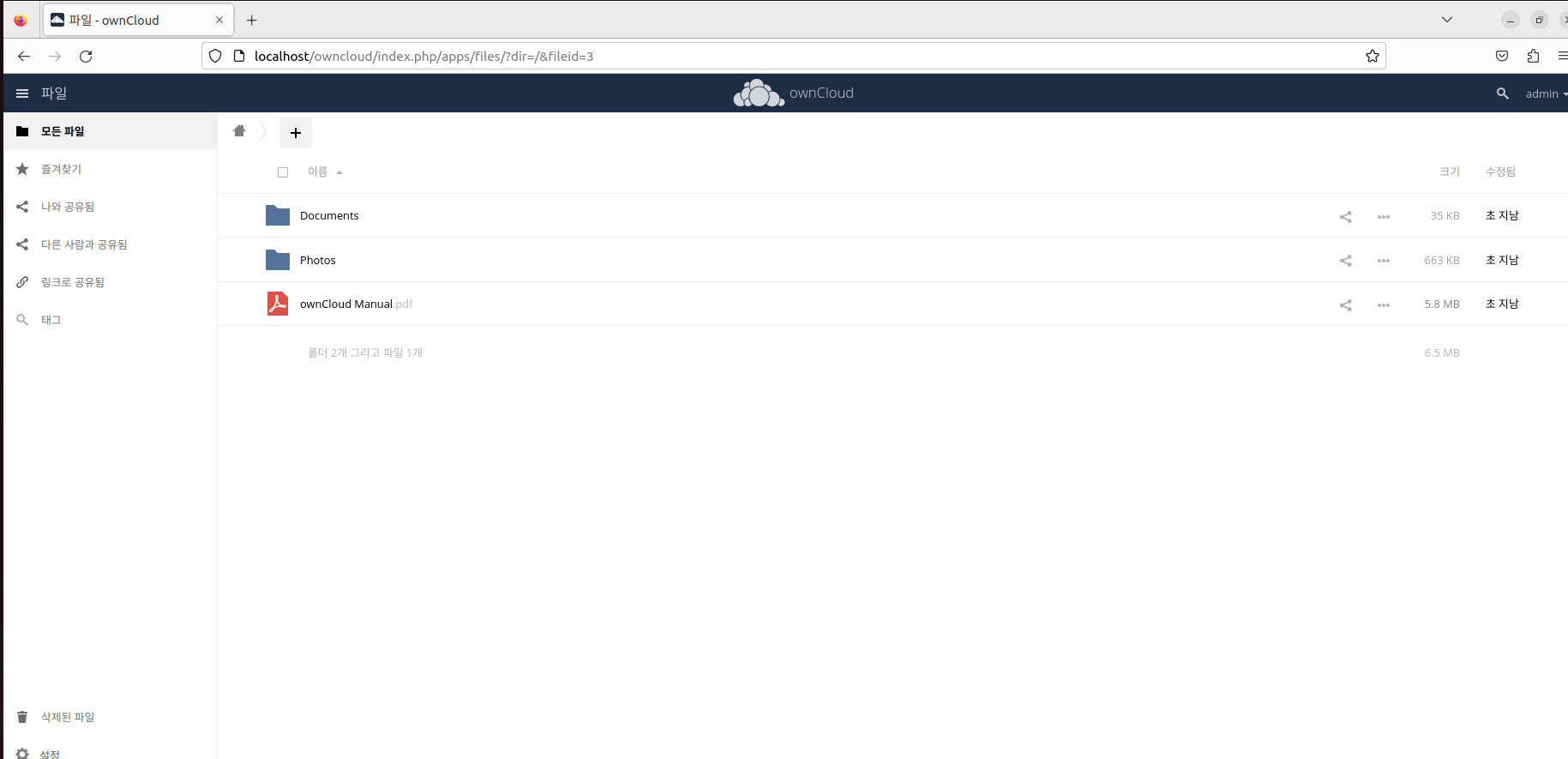
ownCloud는 자체 호스팅 클라우드 서비스를 제공하는 오픈 소스 클라우드 플랫폼이다. 사용자들은 ownCloud를 사용하여 개인용 또는 조직용 클라우드 서버를 구축하고, 파일을 저장, 동기화, 공유, 접근하는 데에 활용할 수 있다. ownCloud는 사용자들이 데이터를 자체적으로 관리하고 외부 클라우드 서비스에 의존하지 않고도 클라우드 환경을 구축할 수 있도록 지원한다.
주요 특징
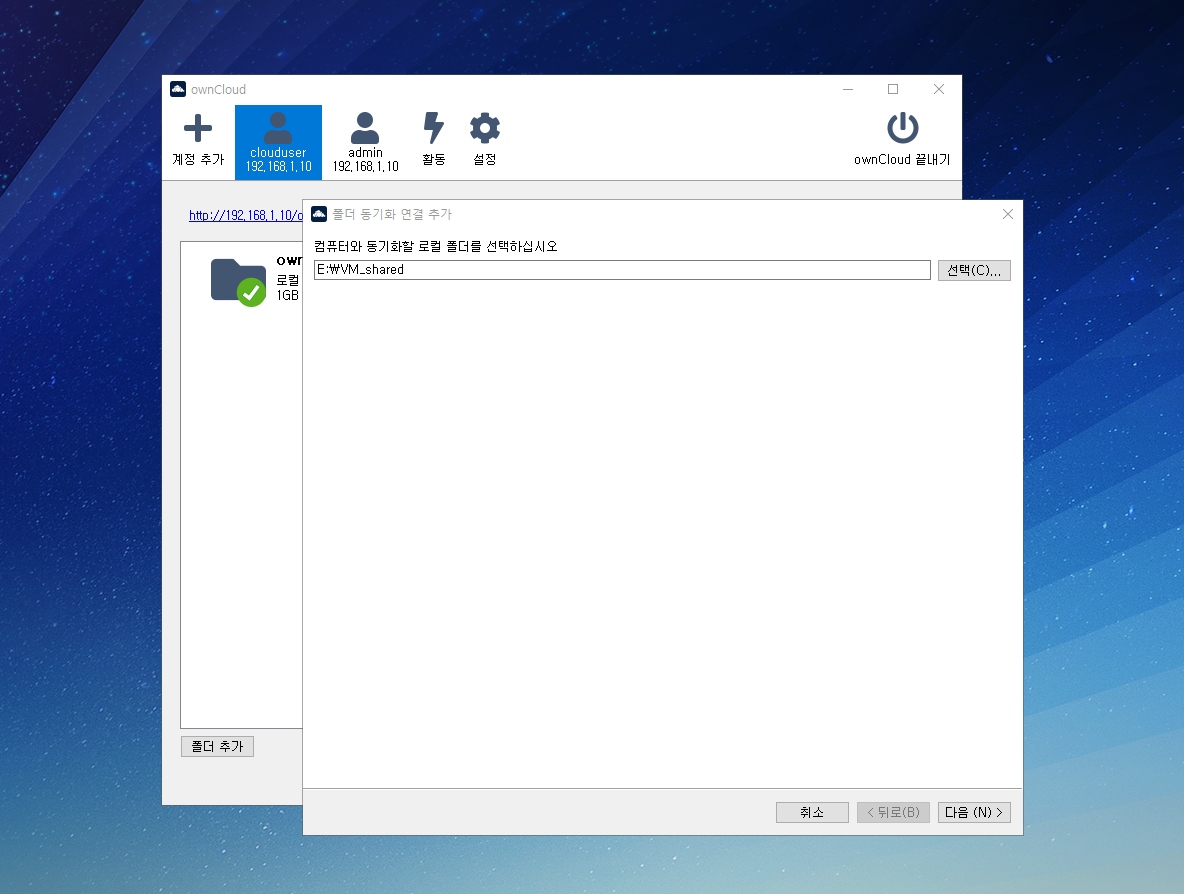
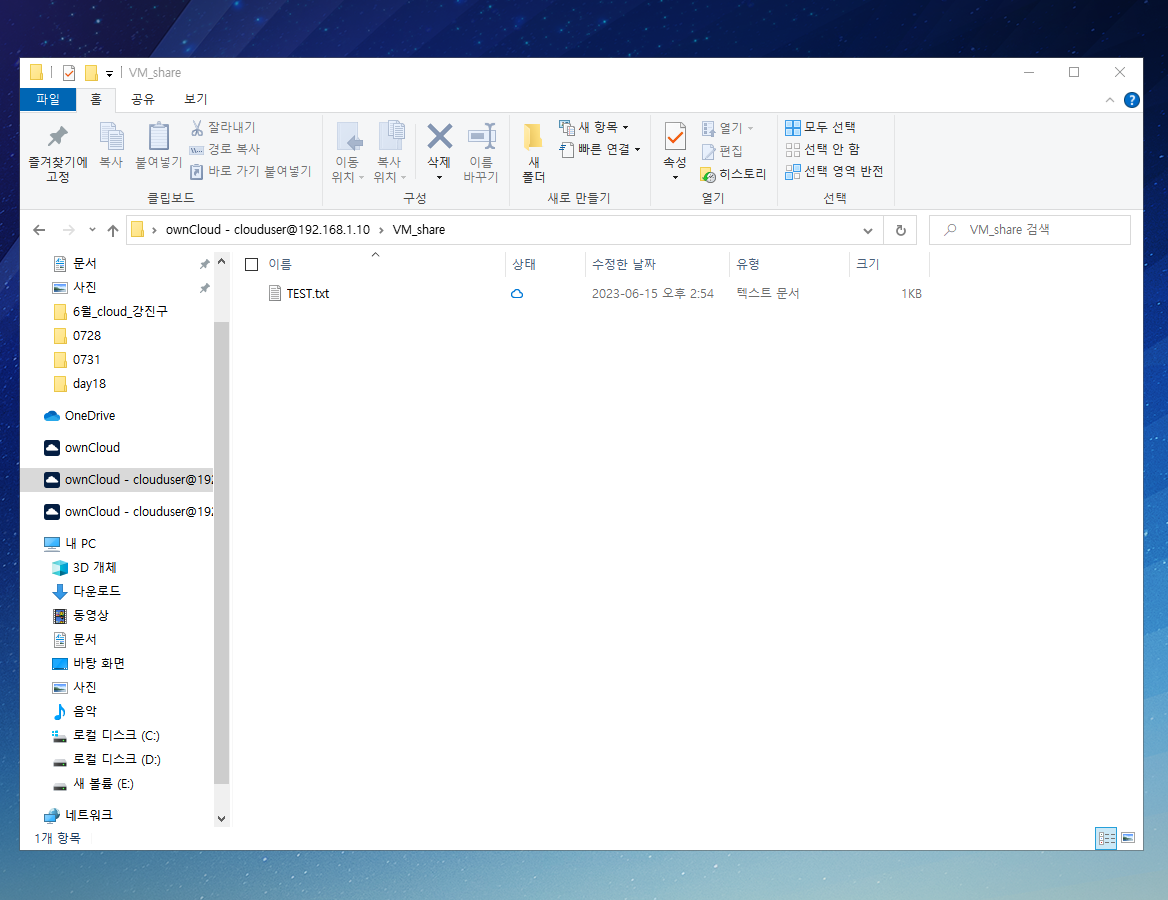
- 파일 동기화: ownCloud 클라이언트를 설치하여 다양한 기기(컴퓨터, 스마트폰, 태블릿) 간 파일을 동기화할 수 있다.
- 파일 공유: 파일을 공유하여 다른 사용자와 협업하거나 외부 사용자에게 접근 권한을 부여할 수 있다.
- 보안: ownCloud는 사용자의 데이터 보안을 중요시하며, 데이터 암호화와 권한 관리 등의 보안 기능을 제공한다.
- 확장성: 다양한 플러그인과 애드온을 지원하여 ownCloud를 기존 시스템에 통합하거나 추가 기능을 제공할 수 있다.
- 다양한 클라이언트 지원: ownCloud는 Windows, macOS, Linux와 같은 다양한 운영 체제에서 클라이언트를 지원하여 사용자들이 원하는 플랫폼에서 사용할 수 있다.
설치 패키지
apt update
add-apt-repository ppa:ondrej/php
apt -y install php7.2 libapache2-mod-php7.2 php7.2-common php7.2-curl php7.2-mbstring php7.2-mysql php7.2-gd php7.2-xml php7.2-intl php7.2-ldap php7.2-imagick php7.2-json php7.2-cli php7.2-zip
apt -y install apache2 mariadb*
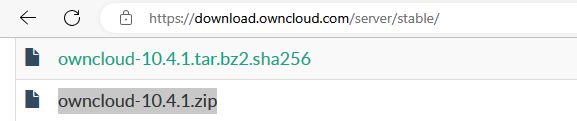
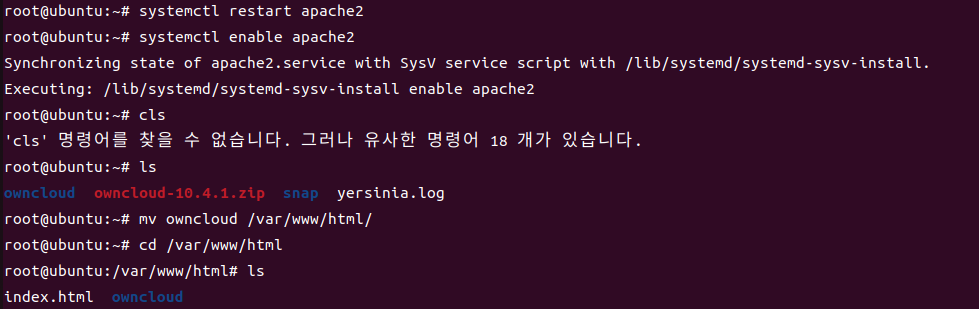
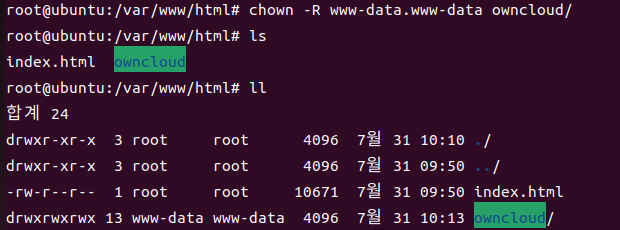
owncloud-10.4.1.zip 우클릭 링크 복사 후
wget [링크주소]
사용
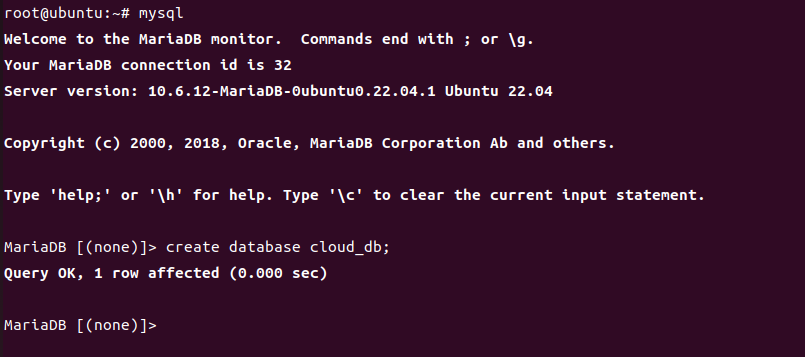
'mysql_secure_installation' 명령어 입력해 mysql을 초기화하고 비밀번호를 설정했다.
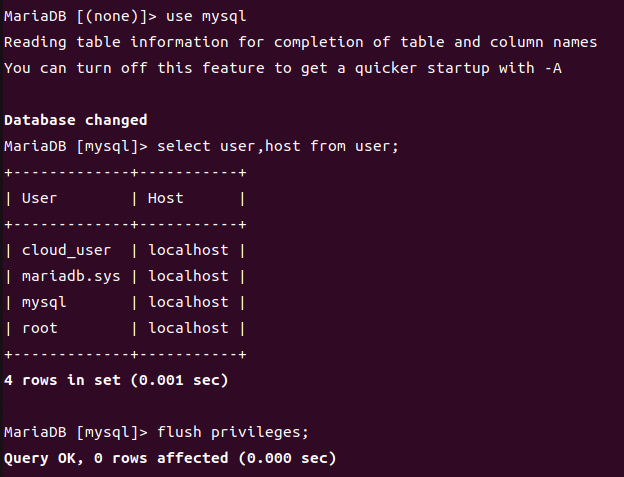
이후 mySQL에서 아래 명령을 통해 계정 생성을 했다.
grant all privileges on cloud_db.* to cloud_user@localhost identified by '12345';
grant all privileges on cloud_db.* to 'cloud_user'@'%' identified by '12345';



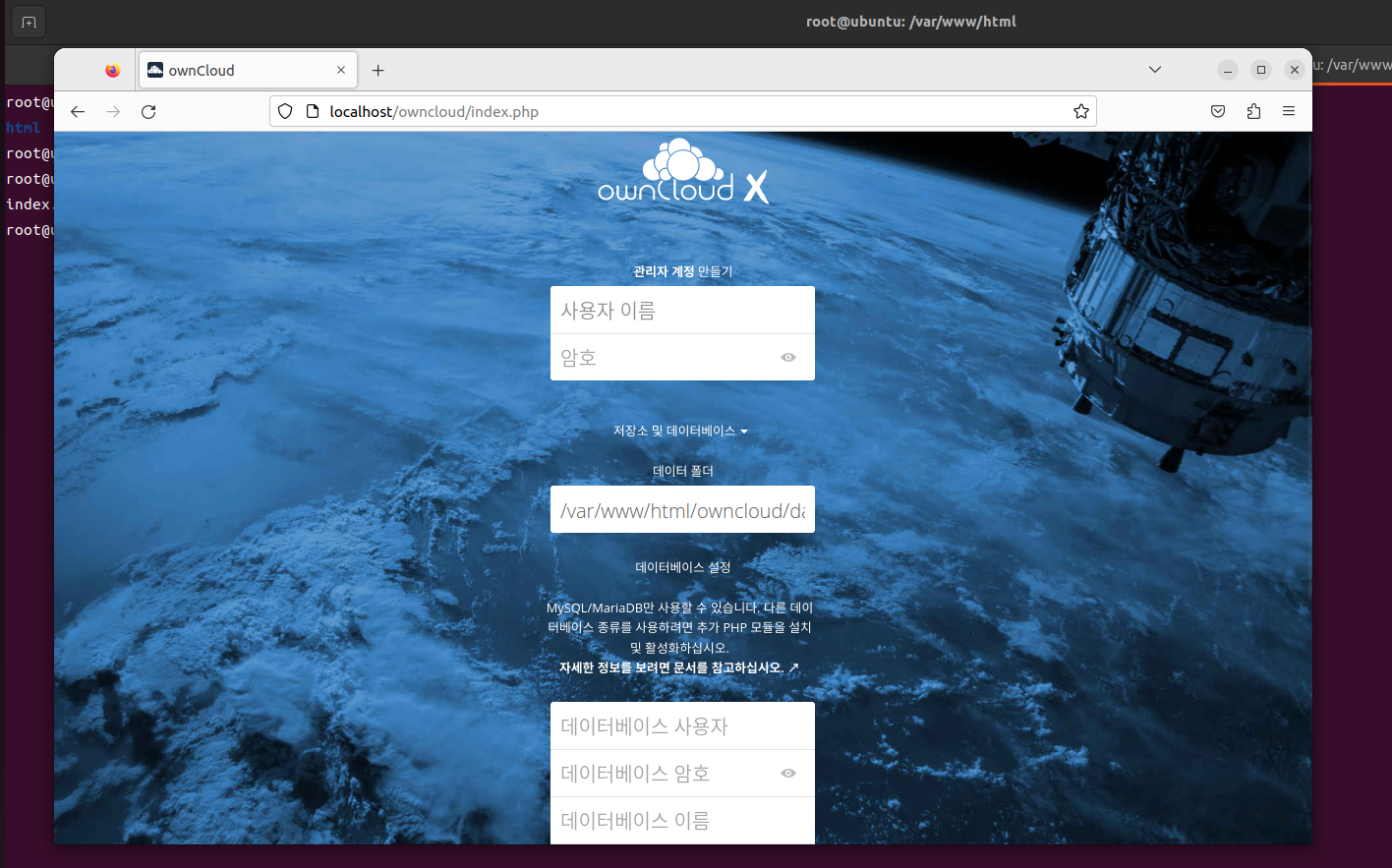
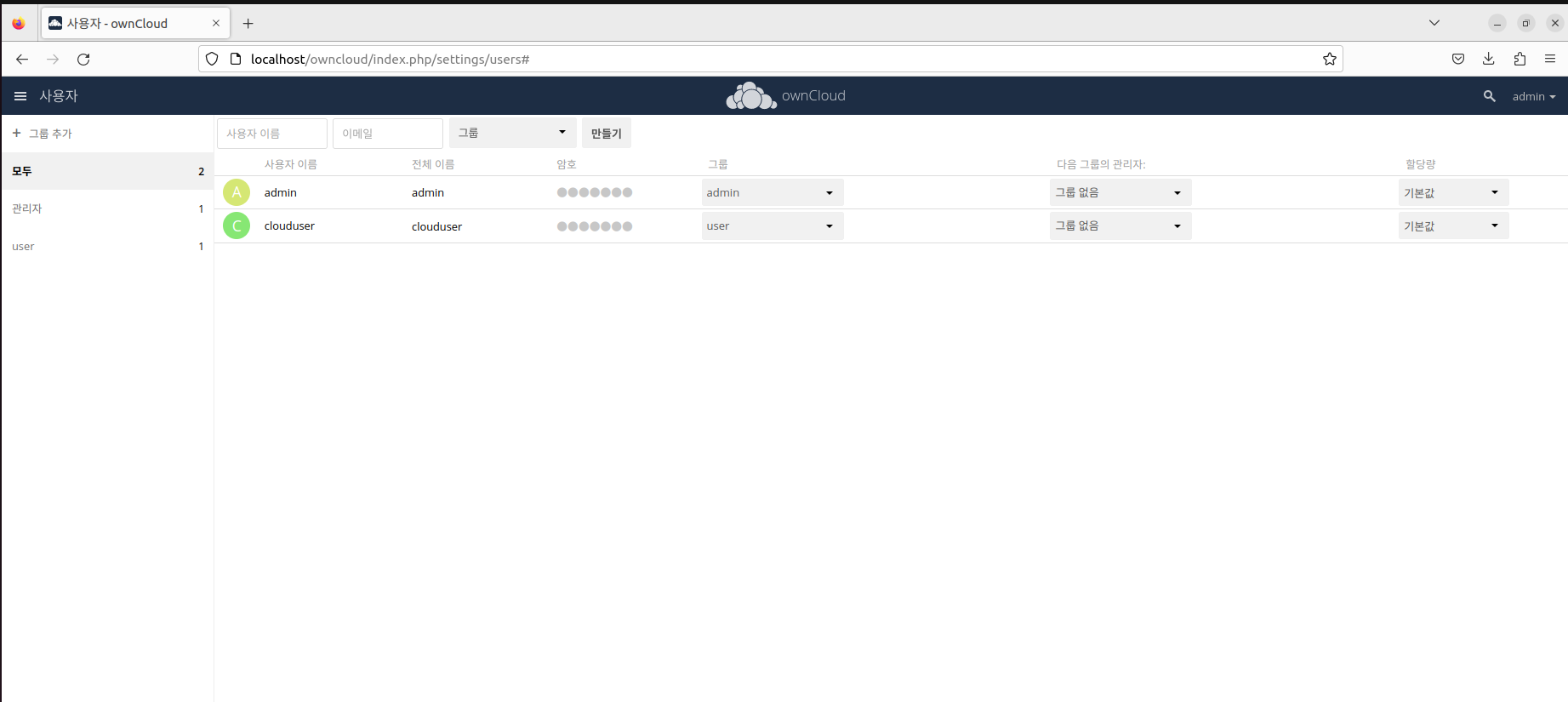
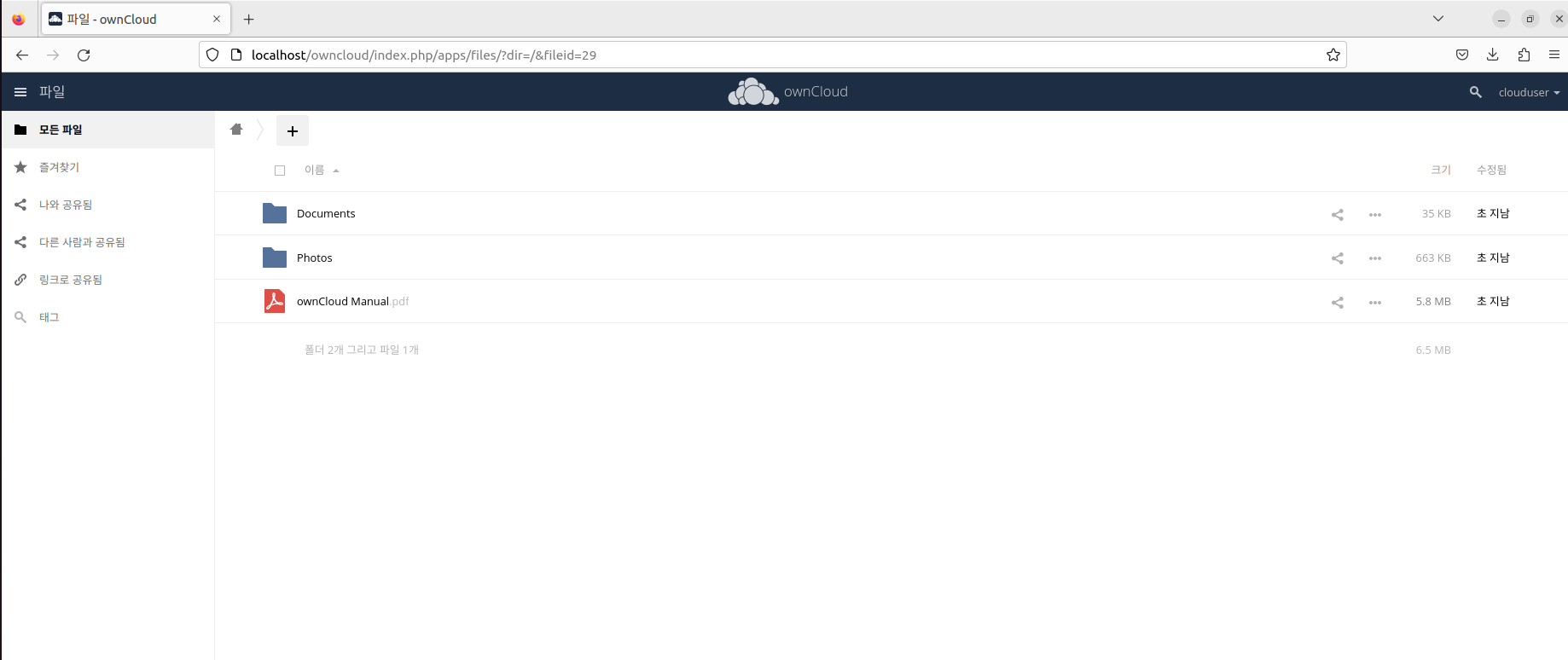
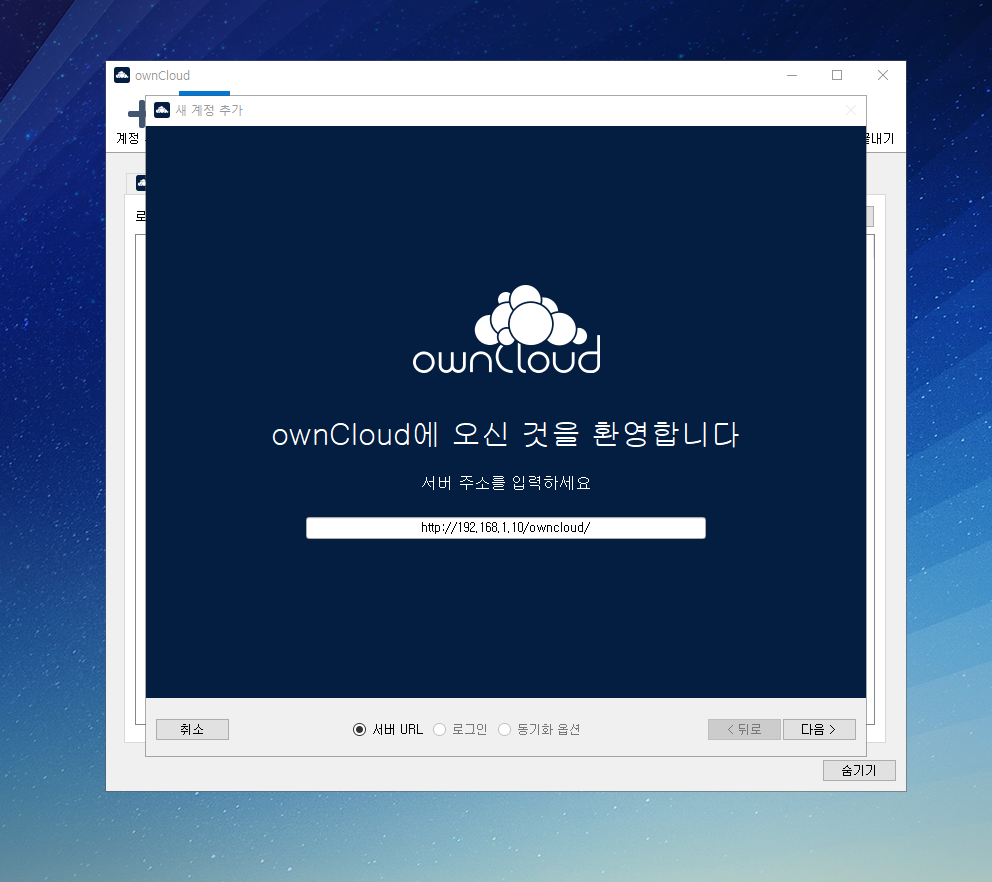
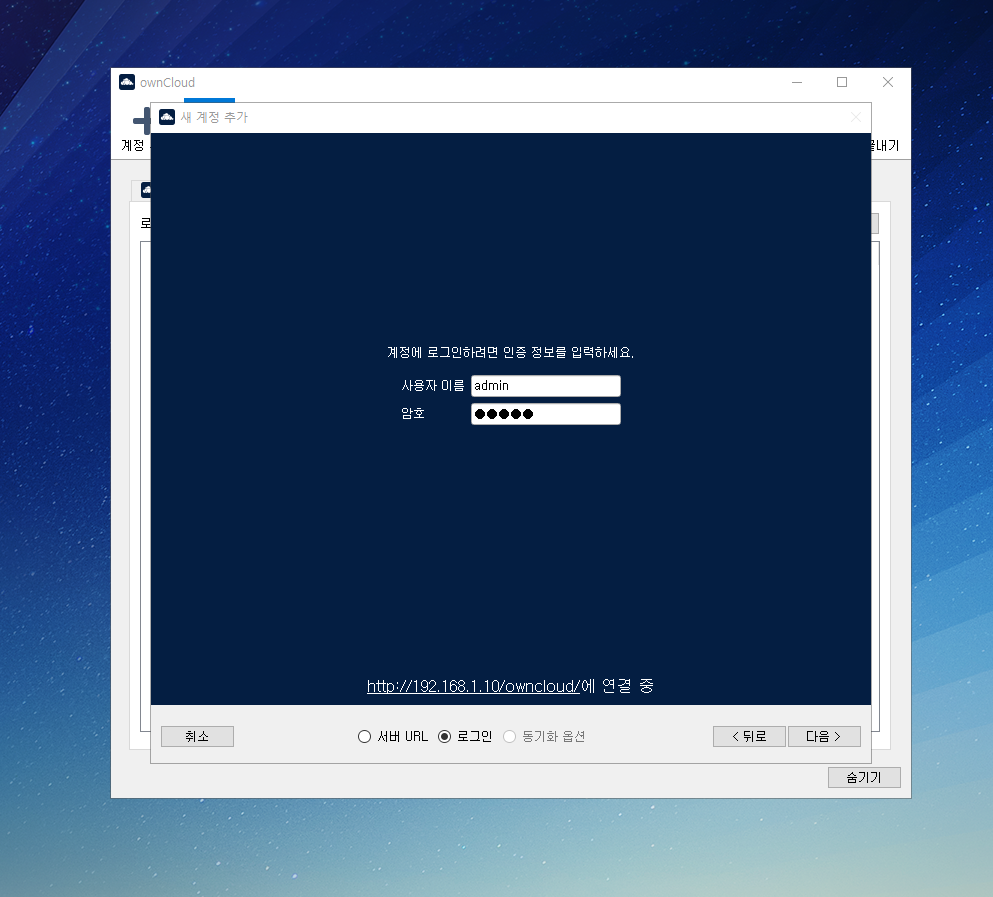
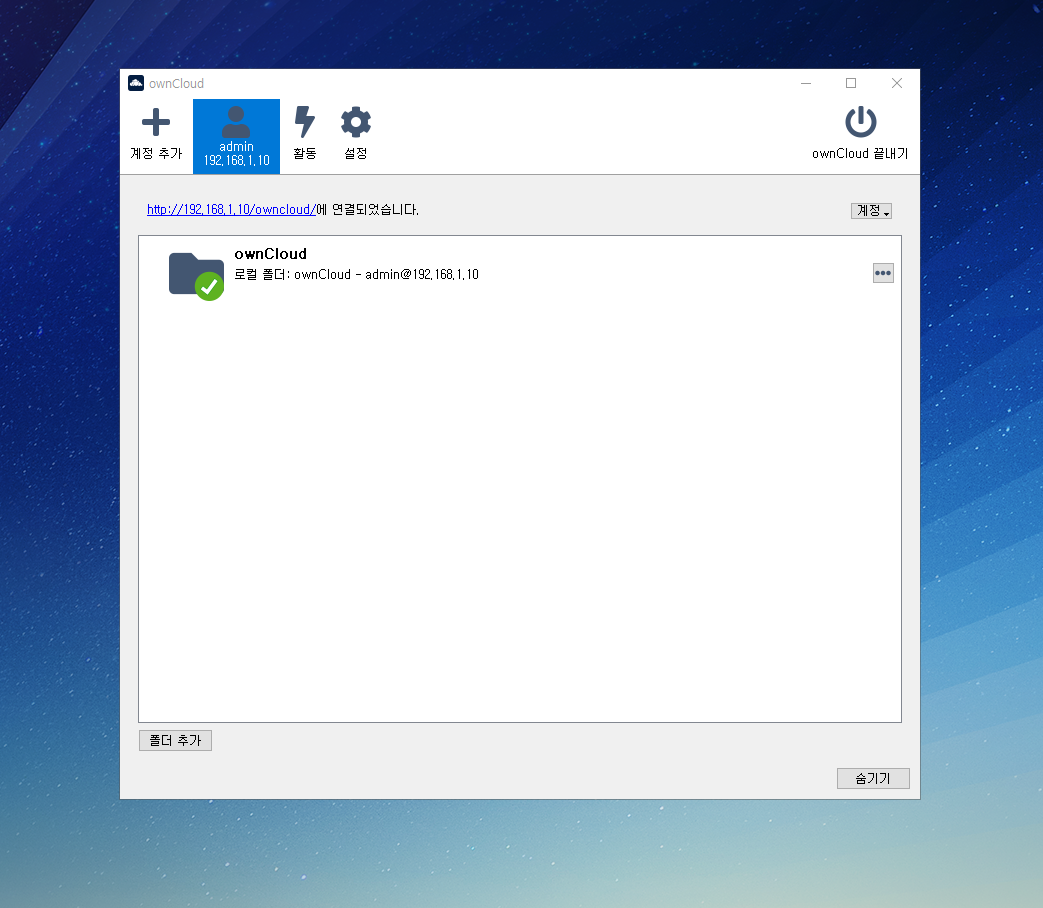
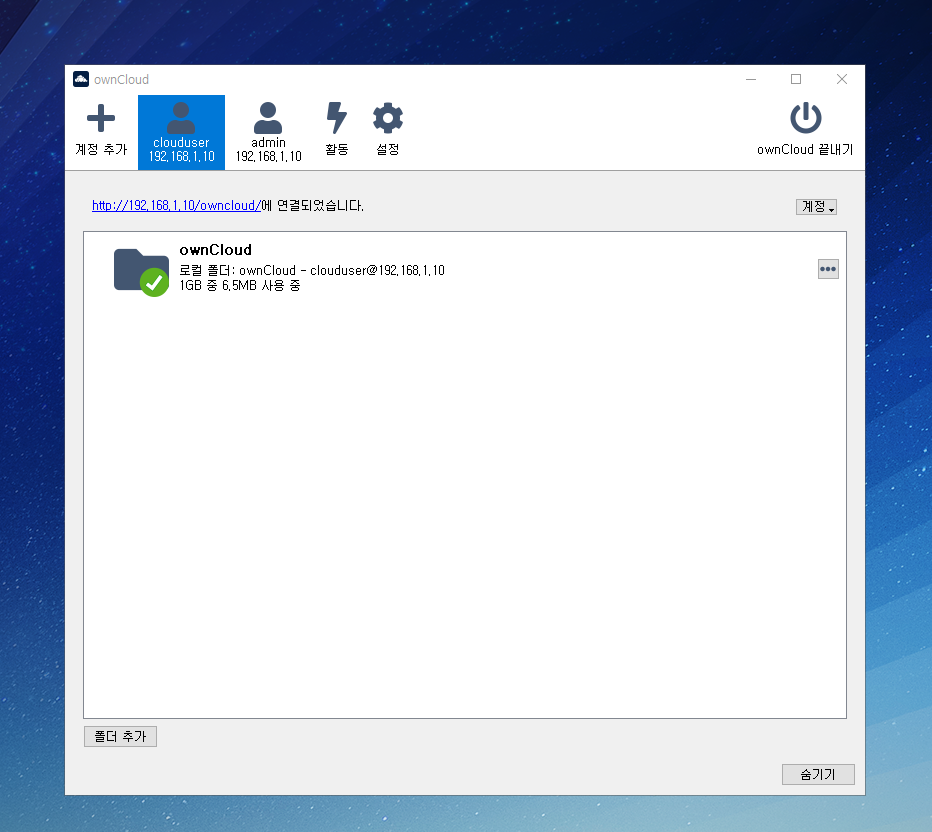
owncloud 로그인 정보
admin
12345
cloud_user
12345
cloud_db